


Git 扫盲:版本控制与你的第一行代码托管
系列说明:这是「新生开发环境搭建」系列的第 3 篇。第 1 篇里我们已经用 Scoop 装好了 Git,这一篇让它真正为你干活。
一、你一定经历过「最终版」灾难
先不谈工具,谈一个你大概率经历过的场景。
期末交课程设计,你的文件夹里躺着这样的东西:课设.docx、课设-修改.docx、课设-修改2.docx、课设-最终版.docx、课设-最终版2-打死不改版.docx。改到第三天,你发现自己想用的其实是「修改 2」里的一段代码,但那段的最新版混在「最终版」里,两个文件都开着,来回比对,生怕改错。
代码的世界里这个问题更严重:程序是几十个文件联动的,你「回退到昨天的版本」实际是回退几十个文件;小组作业里队友和你同时改一个文件,谁的算数?
Git 就是为这些问题而生的「代码时光机 + 合并器」:它给项目的每个历史时刻拍快照,你随时可以回到任何一帧;它还专门设计了处理多人同时修改的机制。今天这节课只求一件事——你亲手把这套东西跑起来。
🎓 讲师提示:「最终版灾难」的文件夹截图(提前 P 一个夸张的)开场效果好。强调 Git 解决的两件事——回退、合并——分别对应个人与团队两大场景。
二、三个核心概念:工作区、仓库、提交
Git 的世界模型可以压缩成三个词:
仓库(repository):被 Git 管理的项目文件夹。文件夹里会有一个隐藏的 .git 目录,Git 的全部历史记录都存在里面——所以「把项目回退到上周」不需要任何备份文件,历史就在项目自己肚子里。
提交(commit):一个快照,一份「存档」。你每完成一个小目标(修好一个函数、写完一个页面),就拍一张快照,附带一句说明「这次改了啥」。项目的历史就是一串快照连成的链,每一环都能随时回去。
工作区:你眼前正在编辑的文件。改动先发生在工作区,攒到一定程度,打包成一个 commit 存档。
日常的工作流因此固化成一个节奏:改代码 → 存档 → 继续改 → 再存档。会这个节奏,Git 的核心你就已经会了。剩下的命令都只是在描述这个节奏。
三、初次配置:告诉 Git 你是谁
每次提交快照都要署名,所以先用两条命令登记身份(打开 PowerShell):
git config --global user.name "你的名字"
git config --global user.email "你的邮箱"
名字用拼音或英文更保险,邮箱建议用你 Gitee 账号的注册邮箱(下一节要注册)——这两行不配置,后面 commit 会直接报错拒绝执行,是新手第一个高频报错。
顺带一个推荐配置,让 git log 这类长输出在按 q 退出前可翻页浏览,避免终端显示错乱:
git config --global core.pager "less"
🎓 讲师提示:让学生互相检查邻座是否配好,
git config --global user.name不带参数会回显当前值,比--list更快定位漏配的人。
四、单人实战:五分钟走完一个来回
光说不练假把式。用一个真实的小项目走完整流程。
第 1 步:建仓库
cd D:\Code
mkdir my-first-repo
cd my-first-repo
git init
git init 执行后输出一行「Initialized empty Git repository」,这个文件夹从普通文件夹升格为 Git 仓库,.git 隐藏目录随之诞生。
第 2 步:写点东西,做第一次提交
新建 hello.py,随便写一行 print("hello git"),然后:
git add hello.py
git commit -m "第一次提交:添加 hello.py"
git add 的意思是「把改动准备进下一次存档」(后面细讲),git commit -m "..." 才是真正拍快照,-m 后面是这次的说明。说明写清楚很重要——三个月后的你,要靠这些话找回改动的上下文。
第 3 步:看历史,再穿越回去
git log
你会看到一条提交记录:一串哈希值(就是这张快照的编号)、作者、时间、你的说明。现在改一下 hello.py(比如把输出改成两行),然后体验时光机的回放:
git log --oneline        # 更紧凑的历史视图
git checkout <哈希值>     # 穿越到指定快照(哈希值从上一条命令复制)
终端会提示你进入「detached HEAD」状态——别慌,这就是「穿越成功」的意思,此时文件夹里的文件就是那张快照当时的样子。看完敲 git checkout main 回到最新。
🎓 讲师提示:穿越环节是全场「哇」的时刻,节奏留足。detached HEAD 一句话带过即可(「这只是只读浏览状态,敲这条命令回来」),不展开展开 HEAD 概念。
五、add 这个中间站:理解 Git 的两段式设计
你可能奇怪:提交就提交,为什么先要 add 一次,两步走不多余吗?
不多余,这是 Git 的精心设计。add 把改动放进一个叫暂存区的中转站,它的价值在小组作业场景立刻显现:你和队友的代码混在一起,你只改了 a.py 和 c.py,队友改了 b.py——你 git add a.py c.py,只把你负责的文件打包提交,b.py 的改动留在工作区不碰。
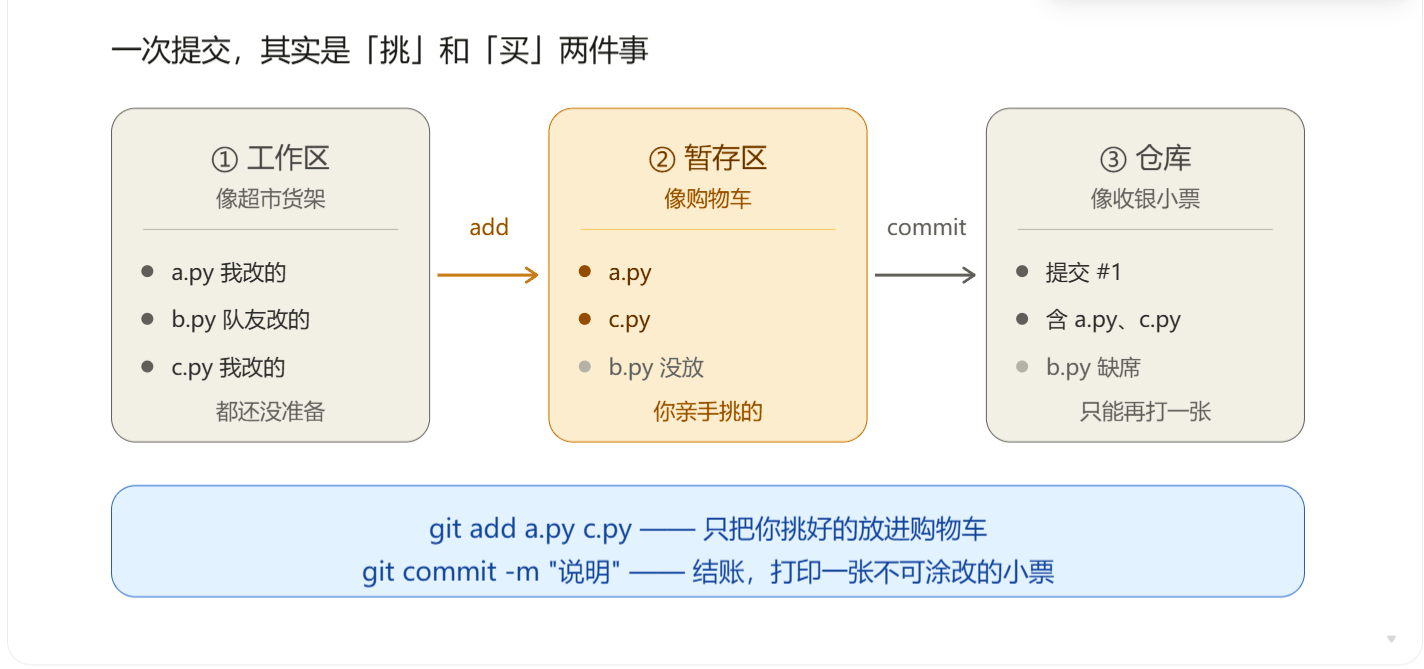
一次提交只装逻辑上相关的改动,这是好习惯:「修复登录 bug」和「更新文档」就该是两个 commit。暂存区给了你挑拣改动的自由,这是 Git 比其他版本控制工具灵活的根源。
日常有两个补充命令:
git status     # 看当前状态:哪些改了没暂存、哪些暂存了没提交
git add .      # 把工作区全部改动放进暂存区(单人快速开发时常用)
git status 是你最好的朋友——任何时候不知道自己在哪一步了,先跑一下它。
六、SSH 密钥:让你和 Gitee 免密相认
接下来要把代码推到云端。本地和远程服务器之间的身份验证,Git 用的是 SSH 密钥:一对数学上关联的钥匙,私钥留在你电脑里绝不外传,公钥贴到 Gitee 上。以后你连 Gitee,它用公钥验证你手里的私钥,验通过就放行——全程不需要输密码。
生成密钥对(邮箱换成你自己的):
ssh-keygen -t ed25519 -C "你的邮箱"
一路回车用默认设置即可,密钥生成在 C:\Users\你的用户名\.ssh\ 下。然后查看公钥内容并复制:
type ~\.ssh\id_ed25519.pub
输出的整行内容(以 ssh-ed25519 开头、以你的邮箱结尾)就是公钥,type 命令会把它打印在屏幕上,复制时要完整复制一整行。
🎓 讲师提示:高频事故是「把私钥(无 .pub 后缀)贴到网站上」和「复制公钥漏了开头结尾」。提醒:文件名带
.pub的才是公钥,贴出去的一定是它。
七、Gitee:把仓库放到云端
代码只在你电脑上,硬盘一坏全剧终;小组协作更需要一个所有人都能访问的中转站。Git 是工具,还需要一个托管代码的云端平台,国内的选项就是 Gitee(gitee.com)——服务器在国内,速度快、不卡门,学校网络环境友好。
注册与准备:打开 gitee.com 注册账号,然后进入「设置 → SSH 公钥」,把上一节复制的公钥完整粘贴进去,标题随便填(比如「宿舍台式机」),保存。
验证连通:
ssh -T git@gitee.com
第一次连接会问 Are you sure you want to continue connecting,输入 yes。看到「Hi 你的用户名! You've successfully authenticated」就说明钥匙对上了。
建远程仓库并关联:在 Gitee 网页上点右上角「+」→「新建仓库」,名字填 my-first-repo,不要勾选任何初始化选项(README、.gitignore 都不勾),创建。页面会显示一段仓库地址,把它关联到你本地的仓库:
git remote add origin git@gitee.com:你的用户名/my-first-repo.git
origin 是这个远程地址的代号,以后推拉都用它。
第一次推送:
git push -u origin main
刷新 Gitee 仓库页面,你的代码出现了。-u 是「记住这个关联」,以后推送只需要 git push,三个字母都不用多打。
🎓 讲师提示:建仓库时不勾初始化选项是重点——勾了会让云端仓库多一个初始提交,本地推上去会冲突,新手极易卡死在这一步。报「remote origin already exists」说明关联命令重复执行过,
git remote set-url origin <地址>修正。
八、日常节奏与团队协作第一步
到这里,本地开发的完整流程已经走通。日常开发就是三拍子节奏:
git add .          # 1. 改完代码,暂存
git commit -m "说明这次改了什么"   # 2. 存档
git push           # 3. 同步到云端
每天开工时先 git pull(把云端的新内容拉下来),收工时 push——这个节奏保持住,协作就稳了。
团队协作的完整玩法(分支、pull request、合并冲突处理)足够再讲一整节课,本系列先建立地基。但对小组作业来说,有一样东西现在就该知道:Gitee 仓库页面点「克隆 / 下载」选 SSH,复制地址,然后 git clone <地址>,队友就能把整个项目连同全部历史一起拿到自己电脑上。
顺带一提,协会也有自己的 Gitea 仓库(gitea.liuhangyv.top),后续协会项目和作业提交会在那里进行,操作方式和 Gitee 完全一样——Git 学的是通用技能,托管平台只是换了壳。
🎓 讲师提示:课程作业如需用协会 Gitea 提交,现场演示一遍 clone 协会仓库。提醒学生 Gitea 的 SSH 端口配置和 Gitee 不同,到时按协会文档走。
九、常见翻车现场与自救
commit 报错请先配置 user.name/email:第三节的两条配置没做,回去补上。
push 报 Permission denied (publickey):公钥没贴对或没贴全。重查 Gitee 上的公钥内容是否和 type ~\.ssh\id_ed25519.pub 输出一致。
push 报 Updates were rejected:云端有你本地没有的提交(比如队友先推了)。先 git pull 合并,再 push。
不小心把不想提交的文件 add 了:git restore --staged 文件名 把它请出暂存区,文件内容不会丢。
想撤销还没 commit 的本地改动:git restore 文件名,恢复到上次提交的状态——这也是为什么要勤 commit,每一步都有得后悔。
十、写在最后
回顾这条完整的链路:Git 让改动有历史、可回退;SSH 密钥让认证免密码;Gitee 让代码有云端备份、团队能协作。至此,代码终于处于「多人、多机、可追溯」的安全状态。
工具链最后一篇,我们把写代码的「驾驶舱」配好:VS Code 与 Python 的深度集成,让前面所有工具在你的指尖融为一体。
评论交流
欢迎留下你的想法